
Dicas do WhatsApp: Como ver mensagem no WhatsApp e não aparecer visualizada
Visualizar uma mensagem no WhatsApp e não ficar azul, ou seja, ler e não aparecer visualizada é uma tarefa simples ao seguir algumas dicas. A confirmação de leitura foi lançada em 2014 e, até hoje, causa inconvenientes entre
Visualizar uma mensagem no WhatsApp e não ficar azul, ou seja, ler e não aparecer visualizada é uma tarefa simples ao seguir algumas dicas. A confirmação de leitura foi lançada em 2014 e, até hoje, causa inconvenientes entre os usuários do mensageiro. Não é todo mundo que quer ser "dedurado" pelo risquinho ou check azul, que mostra quando alguém leu uma mensagem no aplicativo.
Porém, há várias maneiras de impedir que seus contatos saibam que você visualizou determinado conteúdo. Além do método oficial, que também priva o usuário de saber quem leu as suas mensagens, o TechTudo listou outras quatro formas de ficar “invisível” no WhatsApp. As dicas funcionam tanto no Android quanto no iPhone (iOS).
???? Como saber se eu fui bloqueado no WhatsApp? 6 pistas que podem ajudar
No vídeo a seguir, saiba como ficar invisível no WhatsApp com ajuda de app grátis

Reproduzir vídeoReproduzir00:00/00:47Silenciar somMinimizar vídeoTela cheia
Como ficar invisível no WhatsApp com ajuda de app grátis
Por que a confirmação de leitura do WhatsApp não fica azul? Confira no Fórum do TechTudo!
Como visualizar uma mensagem no WhatsApp e não ficar azul
Existem diversas formas de ler uma mensagem no WhatsApp e não aparecer visualizada. Confira, nos tópicos a seguir, os tutoriais de cada procedimento.
- Desativar a confirmação de leitura;
- Ativar o Modo Avião;
- Desligar o Wi-Fi e redes móveis;
- Adicionar um widget na tela principal;
- Ler da barra de notificações;
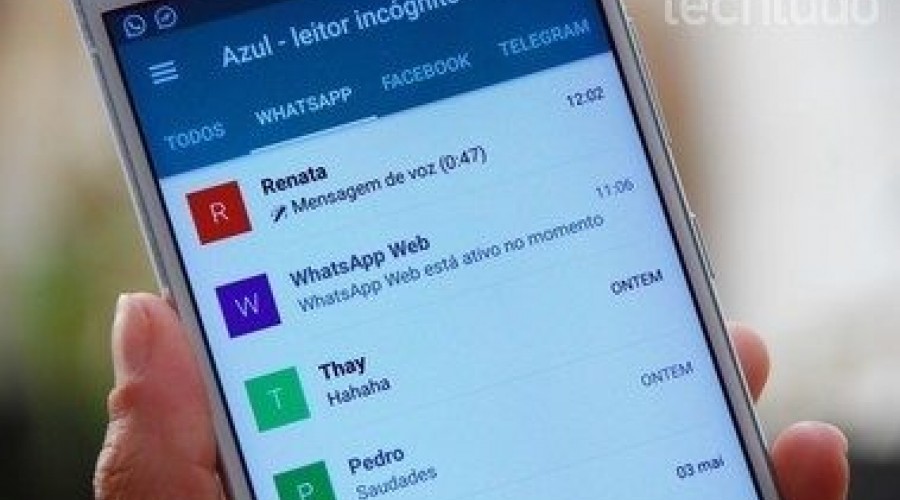
- Usar apps para ficar invisível.
Nas linhas abaixo, confira os detalhes sobre cada dica.
1. Desative a confirmação de leitura
A forma oficial de eliminar o "check" azul das mensagens visualizadas é desativando a confirmação de leitura, mecanismo disponível no iOS e no Android. Em ambos, basta que o usuário acesse as configurações do WhatsApp, entre no menu “Conta”, vá até privacidade e desmarque a caixa de confirmação de leitura.
/i.s3.glbimg.com/v1/AUTH_08fbf48bc0524877943fe86e43087e7a/internal_photos/bs/2021/M/0/K1aAFcS8CtVcAWHZbCYA/2016-10-25-1desativacao-de-confirmacao-de-leitura-de-mensagens-do-whatsapp.jpg)
Desativação de confirmação de leitura de mensagens do WhatsApp — Foto: Reprodução/Raquel Freire
Você pode acompanhar o passo a passo com imagens para cada sistema nos tutoriais do TechTudo para Android e para iOS. É importante lembrar que, ao fazer isso, você também deixará de saber quem visualizou suas mensagens.
- Como desativar a confirmação de leitura do WhatsApp para Android
- Como desativar a confirmação de leitura no WhatsApp para iOS?
2. Ative o Modo Avião
Uma forma de “burlar” a confirmação de leitura e visualizar mensagens escondido é ativando o Modo Avião. Isso porque o recurso desativa todas as conexões com a Internet ao mesmo tempo, fazendo com que seu WhatsApp fique “desligado”. Veja como ativar o modo no WhatsApp para burlar o check azul e ler mensagens escondido.
/i.s3.glbimg.com/v1/AUTH_08fbf48bc0524877943fe86e43087e7a/internal_photos/bs/2021/7/L/TsQcDfQPqDkBU0Xe5EIA/2016-10-25-2ativacao-do-modo-aviao-impede-que-check-azul-do-whatsapp-apareca.jpg)
Ativação do Modo Avião impede que check azul do WhatsApp apareça — Foto: Reprodução/Raquel Freire
3. Desligue o Wi-Fi e redes móveis
A ideia é a mesma da ativação do Modo Avião: uma vez que a conexão com a internet está interrompida, o WhatsApp está offline. A diferença é que no modo de voo a conexão com Bluetooth e NFC também é cortada, algo que não é necessário para o propósito do "check" azul.
Assim, se você estiver usando alguma dessas tecnologias e receber uma mensagem nova, basta desativar o Wi-Fi e as redes móveis para então abrir o app e ler o conteúdo.
/i.s3.glbimg.com/v1/AUTH_08fbf48bc0524877943fe86e43087e7a/internal_photos/bs/2021/v/N/Qe0VxtTr2xdW7AlLbTSQ/2016-10-25-3desligar-wi-fi-e-redes-moveis-permite-ler-mensagens-do-whatsapp-com-app-desligado.jpg)
Desligar Wi-Fi e redes móveis permite ler mensagens do WhatsApp com app desligado — Foto: Reprodução/Raquel Freire
No Android, abra a barra de notificações e, em seguida, toque sobre o ícone de Wi-Fi para desativá-lo. Depois, entre na rede celular e desligue os dados móveis.
Caso você tenha um iPhone, entre em “Ajustes”, selecione “Celular” e mude a chave “Dados Celulares” para a posição desativada para cessar as redes 3G e 4G. O procedimento é o mesmo no Wi-Fi, que também fica na central “Ajustes”.
4. Adicione um widget na tela principal
Se você não quer ficar sem internet, uma boa saída é adicionar um widget do WhatsApp. Ele mostrará as mensagens recebidas em uma área logo na tela inicial do dispositivo, fazendo com que você não precise abrir o mensageiro – e, consequentemente, não apareça o check azul. O procedimento pode ser feito no Android e no iPhone.
/i.s3.glbimg.com/v1/AUTH_08fbf48bc0524877943fe86e43087e7a/internal_photos/bs/2021/7/A/hbqQiaTBK85TMLjbUjjw/2016-10-25-4widget-do-whatsapp-permite-ler-mensagens-sem-abrir-o-app.jpg)
Widget do WhatsApp permite ler mensagens sem abrir o app — Foto: Reprodução/Raquel Freire
Para adicionar um Widget do WhatsApp no sistema do Google, dê um toque longo na tela inicial, selecione a opção “Widgets” e localize o mensageiro. No celular da Apple, a ferramenta é acessível deslizando a tela inicial ou de bloqueio para a direita. Saiba como adicionar e gerenciar widgets de aplicativos no iOS.
Em ambos os casos é preciso selecionar o widget 4 x 2 para conseguir ler as mensagens. O recurso funciona para textos e emojis. Imagens, vídeos e mensagens de voz não são suportados pelo widget.
5. Leia da barra de notificações
O WhatsApp exibe as mensagens novas por meio da barra de notificação, tanto no iOS quanto no Android. Assim como no widget, o recurso possibilita ler conteúdos sem abrir o aplicativo, impedindo que seu remetente saiba que você visualizou a mensagem. Nos dois sistemas, tudo o que é preciso é tocar na notificação e deslizar o dedo para baixo para exibir o que foi recebido.
/i.s3.glbimg.com/v1/AUTH_08fbf48bc0524877943fe86e43087e7a/internal_photos/bs/2021/H/B/5cpS5NTvyCzBF7AGkCZw/2016-10-25-5ler-mensagem-pela-barra-de-notificacoes-impede-check-azul.jpg)
Ler mensagem pela barra de notificações impede check azul — Foto: Reprodução/Raquel Freire
Aproveite as dicas para evitar que seus contatos saibam que você visualizou uma mensagem no WhatsApp.

PUBLICIDADE


PUBLICIDADE